Taboola | створення кампанії - new
Створення кампанії
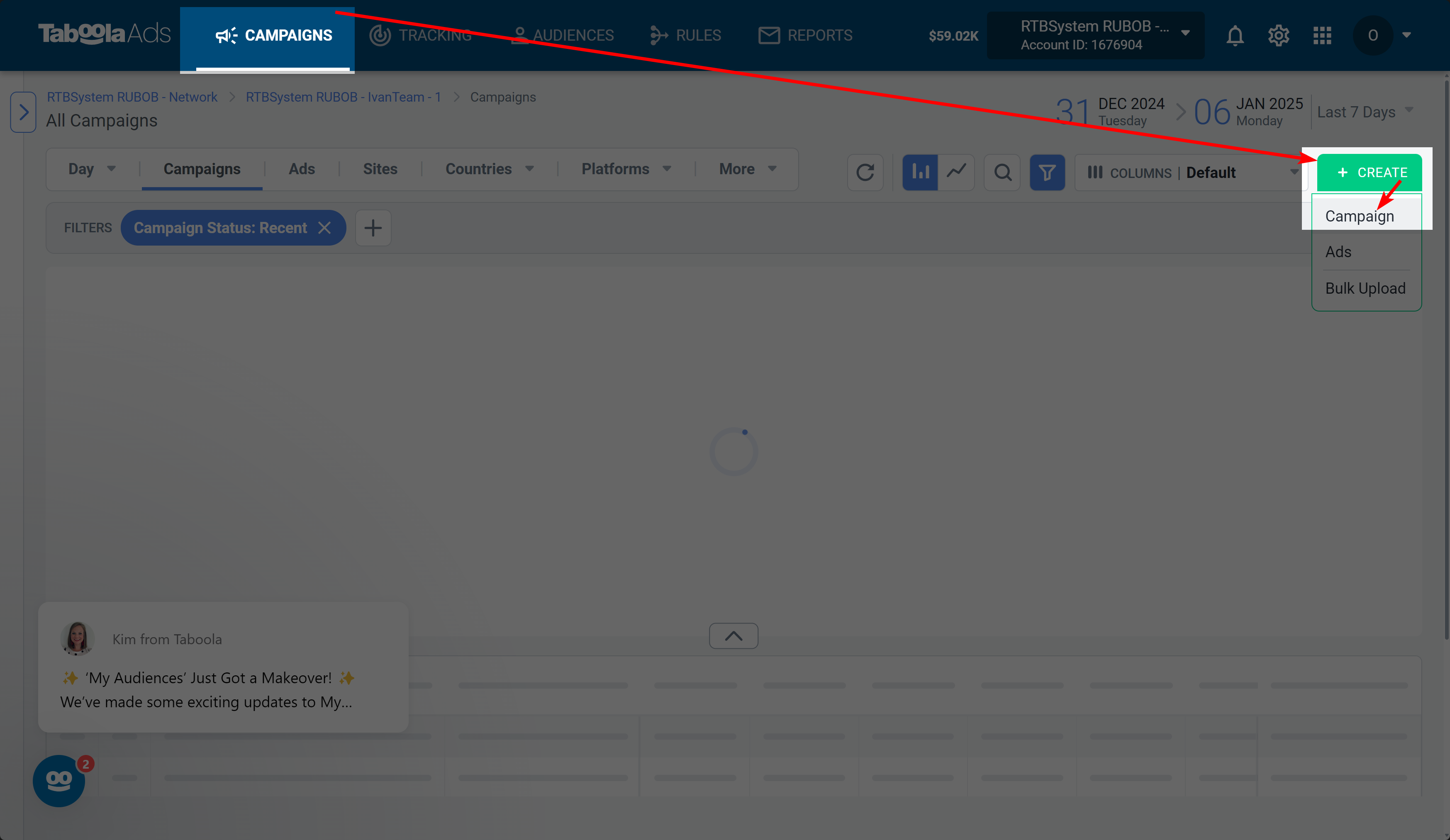
Обираєте потрібний кабінет, переходите до Campaigns та починаємо створювати кампанію (обрати Campaign)
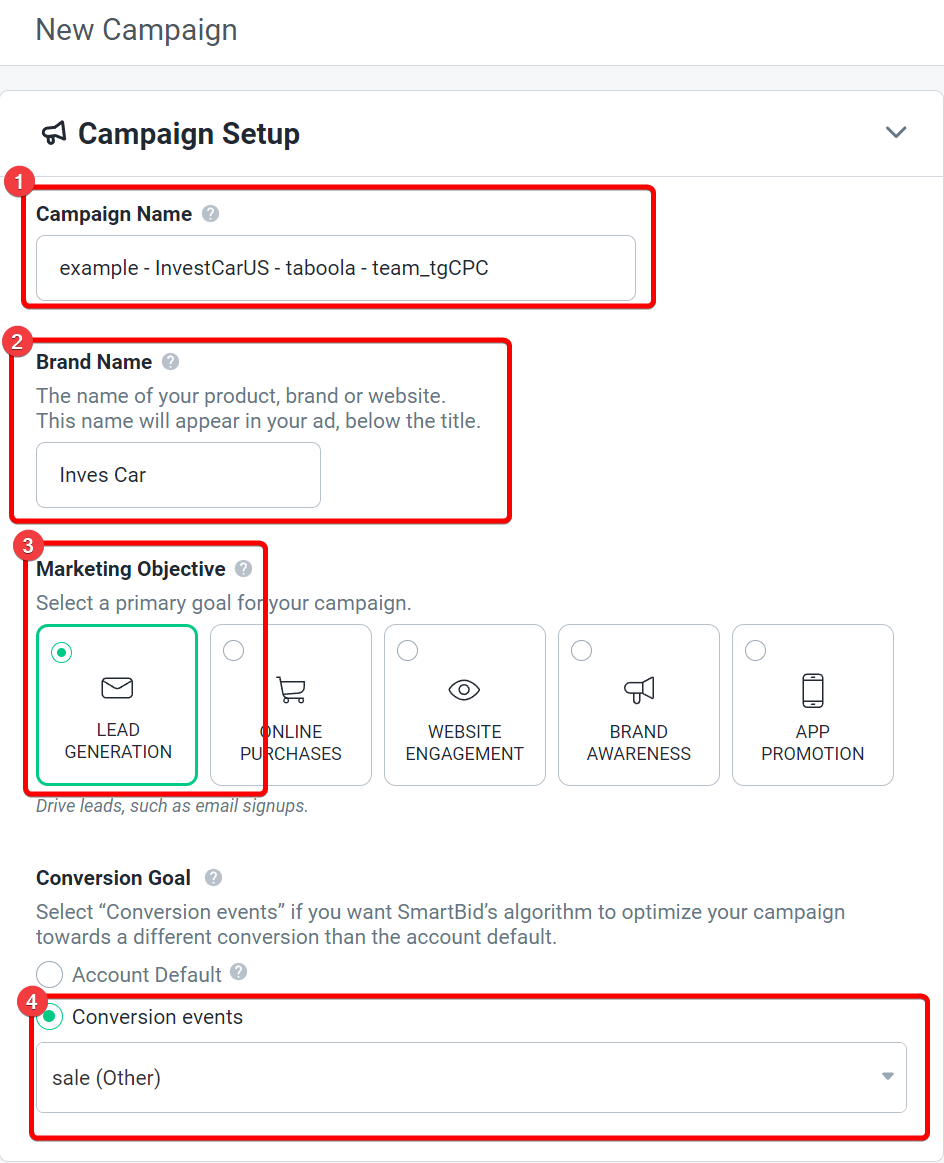
Основні налаштування
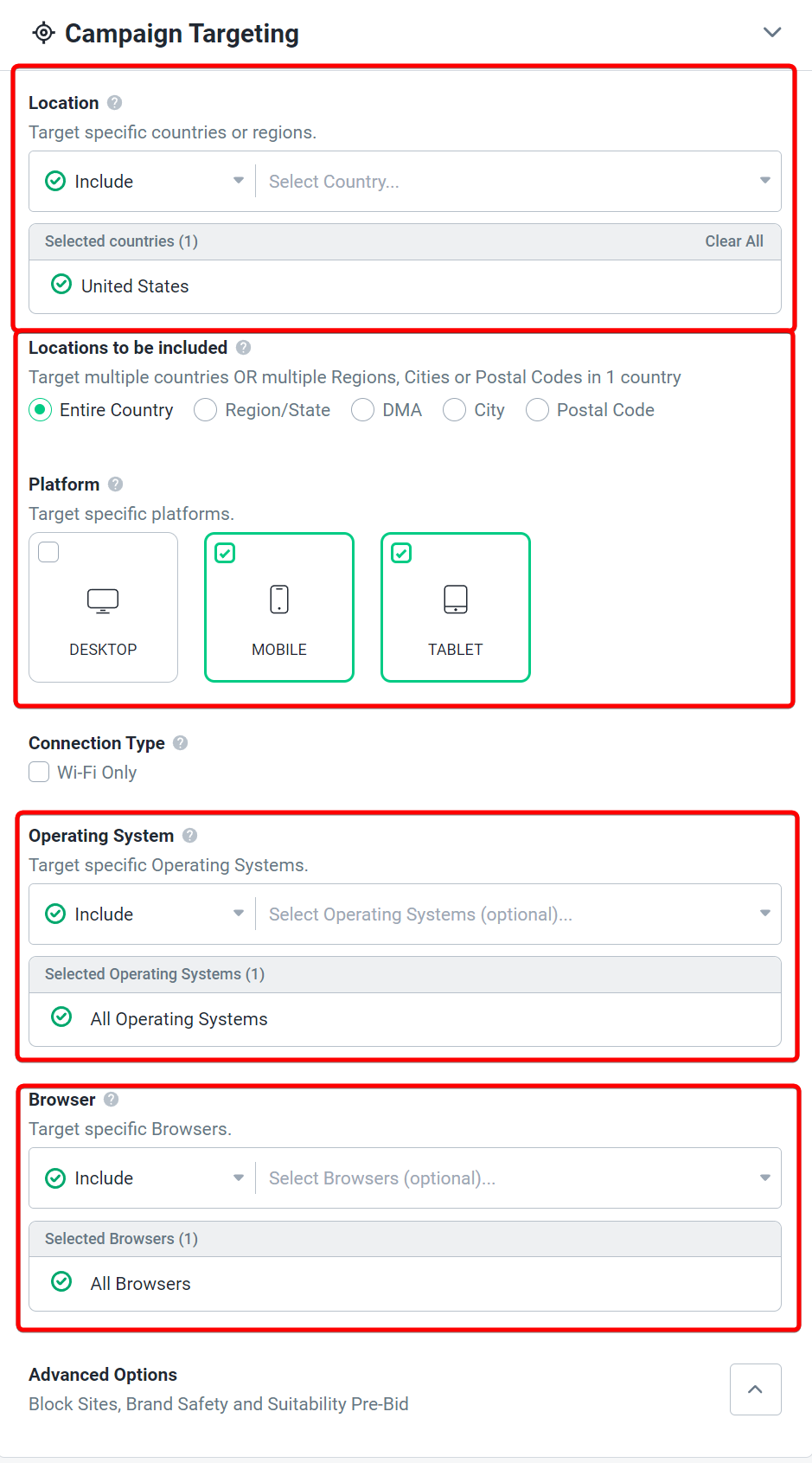
Таргетинг
Далі нижче налаштовуєте таргетинг, якщо потрібно по GEO, OS і так далі. Продовжуємо Next
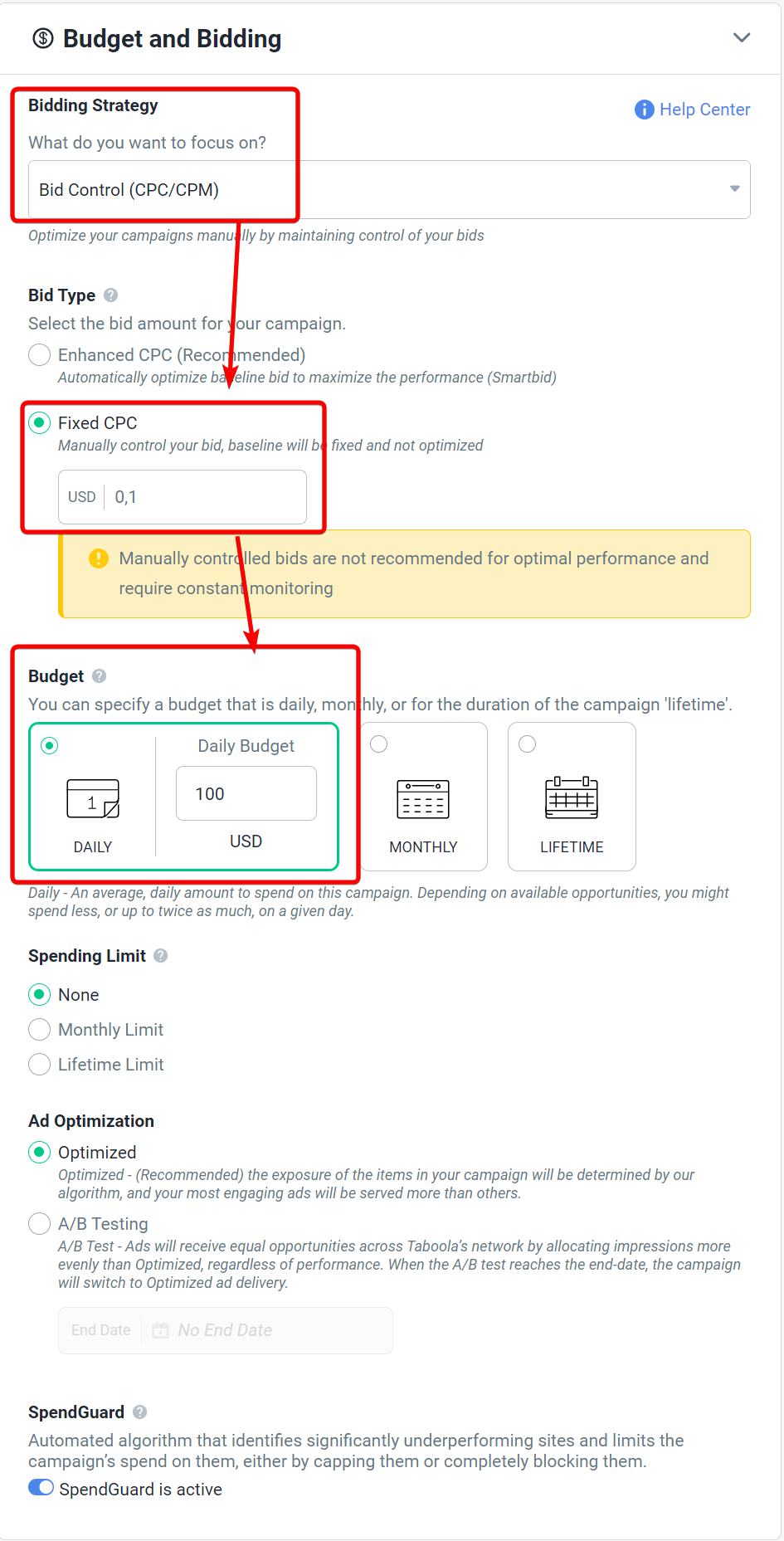
Бюджет та оптимізація
Обраємо бажано як на скріні, окрім Fixed CPC вказуєте самостійно.
Трекінг
І тут вставляєте наступний рядок
site_name={site}&widget_id={site}&site={site_domain}&thumbnail={thumbnail}&title={title}&tamp={timestamp}&platform={platform}&campaign_id={campaign_id}&campaign_name={campaign_name}&campaign_item_id={campaign_item_id}&site_id={site_id}&cost={cpc}&external_id={click_id}
Можна просто створити кампанію CREATE CAMPAIGNабо створити кампанію і почати додавати креативи CREATE & AAD ADS
Створення креативів
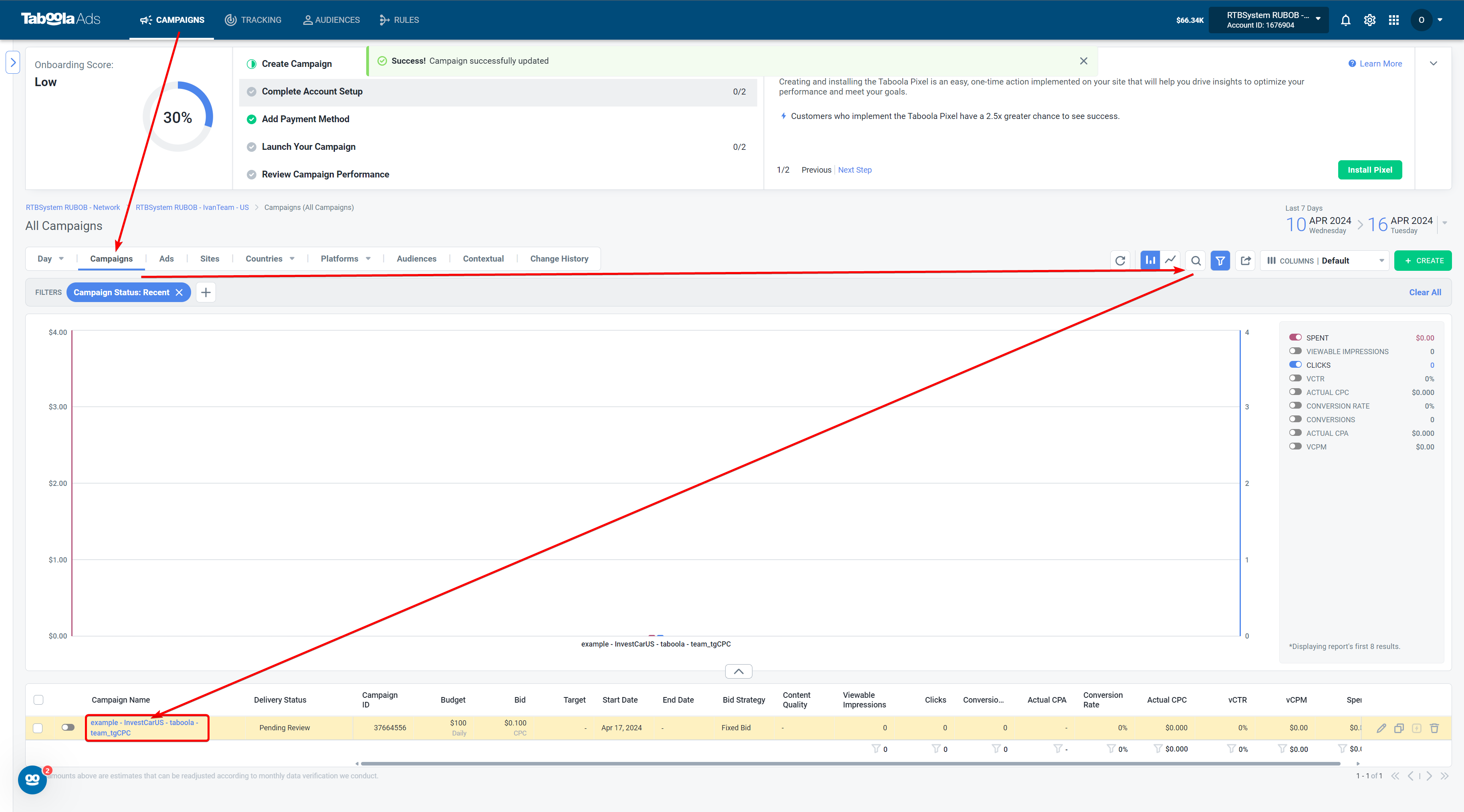
Якщо ви не продовжуєте, а перебуєте в спсику кампаній, знадйіть свою на клікніть на неї.

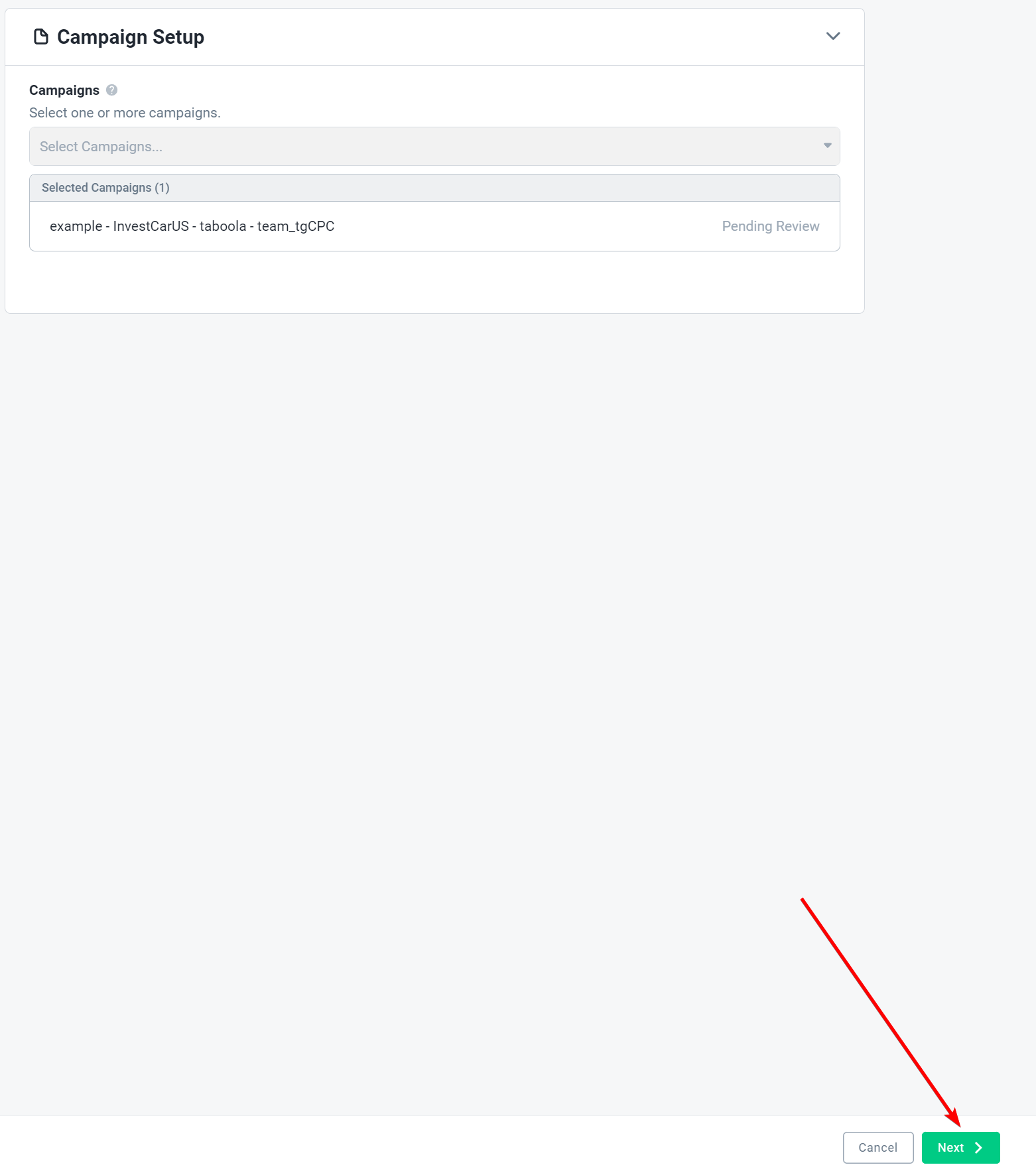
Налаштування креативу
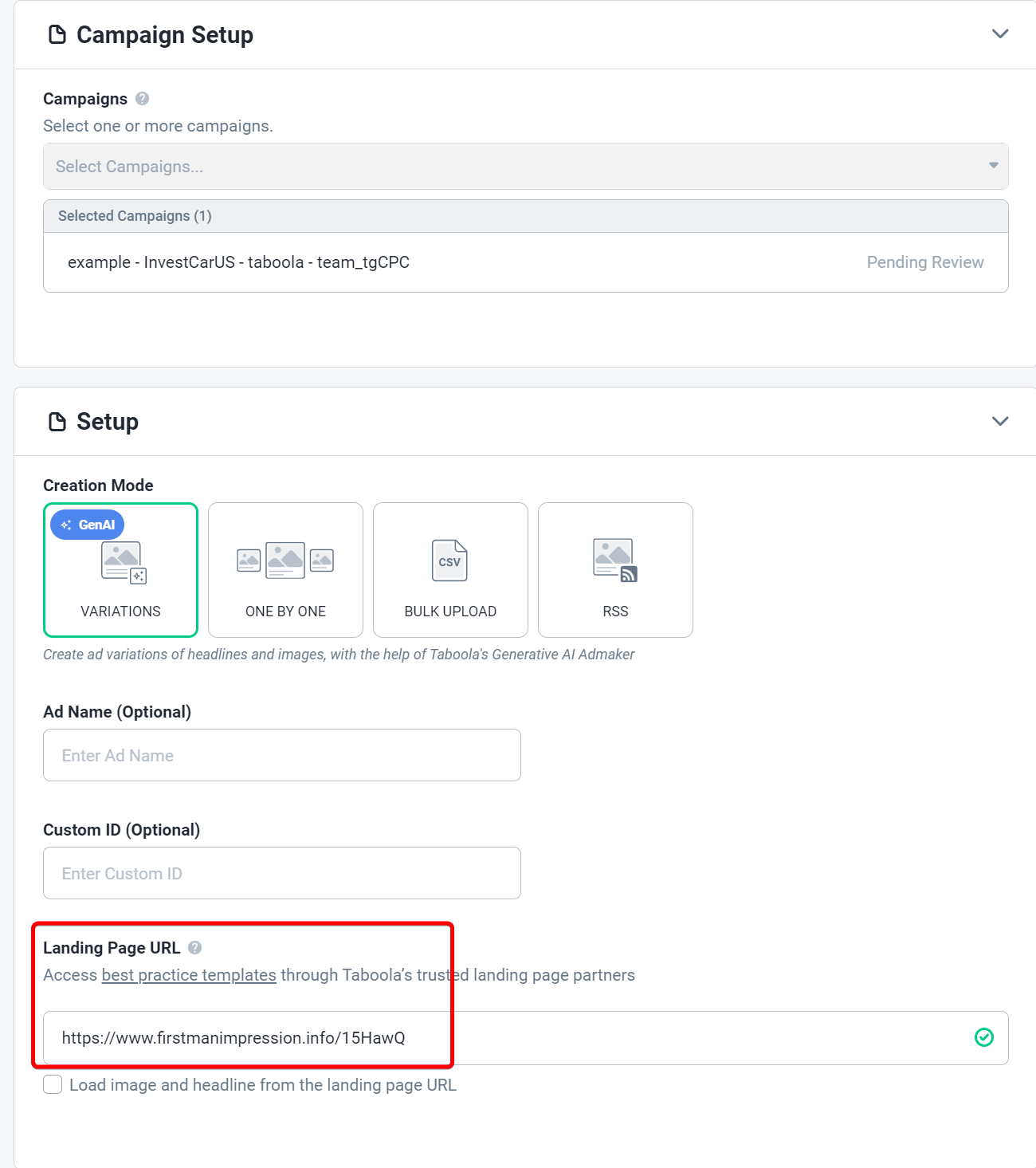
Креативи можна створювати по одному або масово (one by one)Вказуєте URL з документу (а саме колонка Click URL)
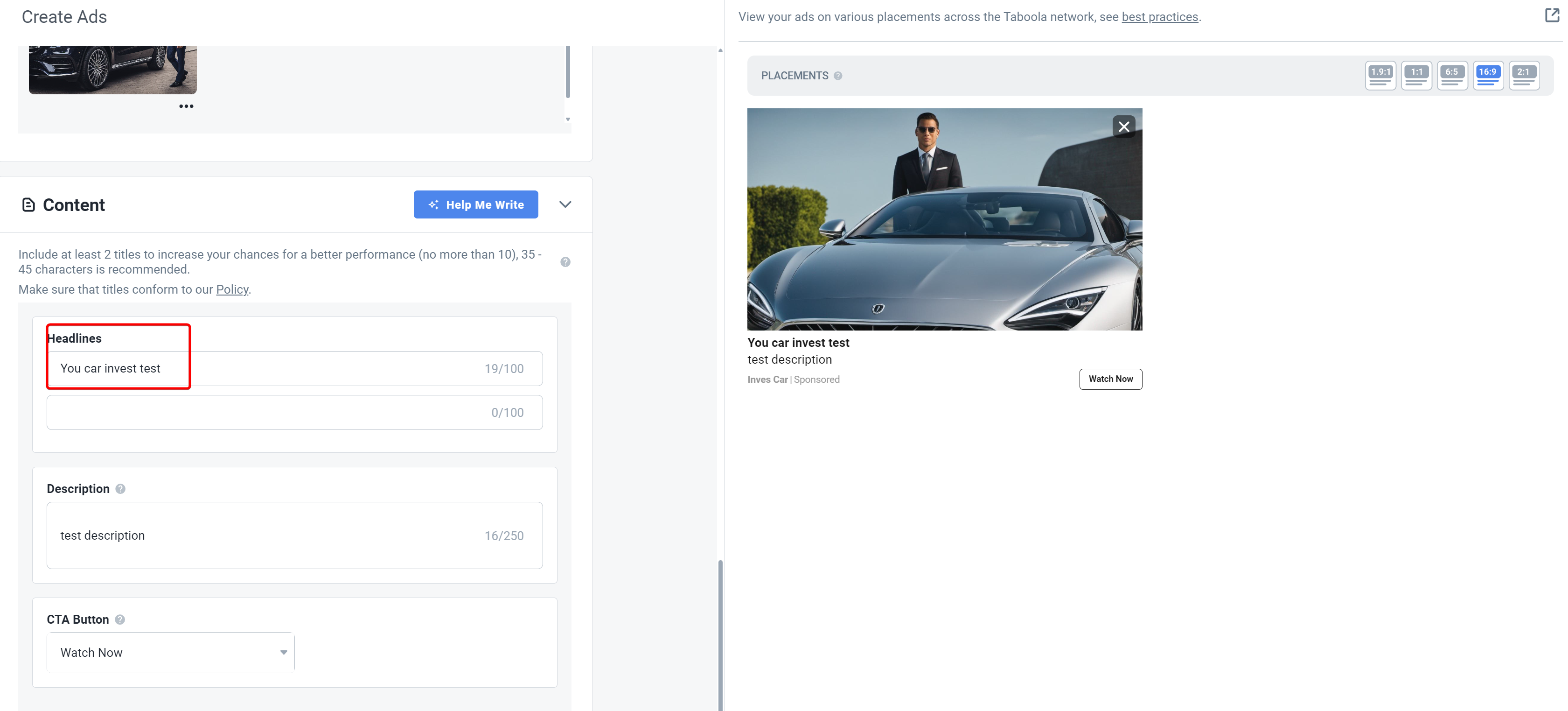
Далі зображення можна завантажити своє, обрати із стоку, або згенерувати запитом до AI
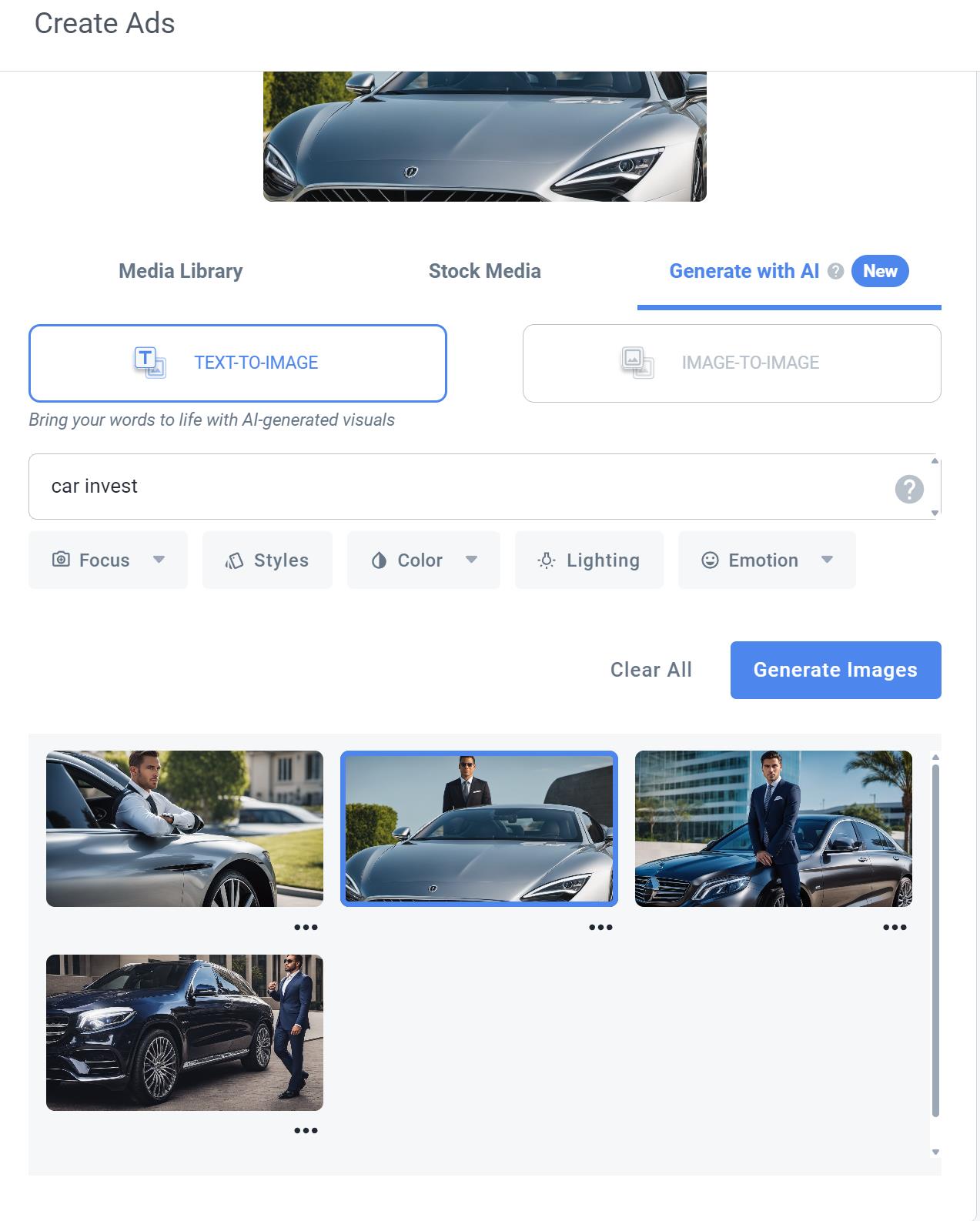
Обов'язково вказуєте заголовок.Далі за бажанням дескрипшн, заклик до дії, в створенні заголовків може також допогти AI, проаналізувавши конктент за посиланням. І Далі жмемо Submit і креатив піде на модерацію